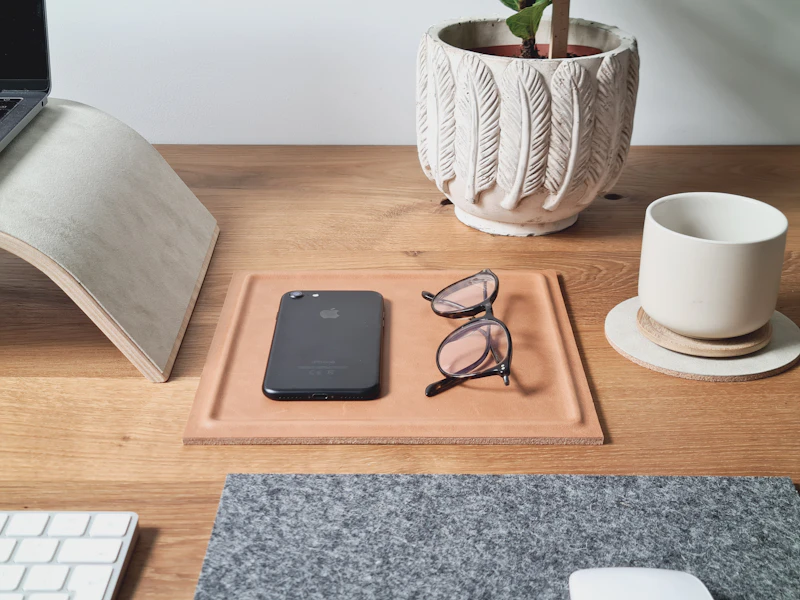
デスク環境を整えるとき、ついモニターアームや椅子のような大きな要素から考えたくなります。見た目の変化も分かりやすく、満足感も得やすいからです。ただ、実際の作業で細かく集中を切っていたのは、もっと地味な場所でした。私の場合はスマホの置き場です。
仕事中、通知を完全に切るわけにはいないのに、机のどこへ置くかが毎回曖昧でした。右手側に置くとマウス操作の近くで気になる。キーボードの手前に置くと手首まわりが窮屈になる。少し空いた場所へ置く運用だと、資料や飲み物に押されて位置が変わり、確認のたびに視線と手が余計に動きます。大がかりな改善より前に、まずこの寄り道を減らしたほうが、日々の効率には効きやすいと感じました。
この記事でわかること
- デスク改善でスマホ置き場を先に見直す理由
- 予算を抑えつつ作業中断を減らす順番
- 充電機能付きスタンドを置くときの位置の考え方
- 便利さと机上スペースのバランスの取り方
スマホの置き場が定まらないだけで、作業の切れ目が増えていた
見落としやすいのは、スマホそのものが悪いのではなく、戻し先が決まっていないことでした。作業の合間に通知だけ確認して机へ戻す。その短い動作が、置き場所の曖昧さで毎回少しずつ変わります。しかもスマホは薄くて滑りやすいので、紙の端やケーブルの近くに置くと安定しません。結果として、置き直しや持ち直しが増えます。
私の机では左奥に一度置くと比較的気になりにくかったのですが、ただ置くだけだと充電が必要なときにまた別の場所へ動かすことになりました。通知確認と充電が別の動線になると、机の上でスマホが漂流しやすくなります。デスク改善の優先順位としては、まず使用頻度が高く、しかも無意識に触る回数が多いものの定位置を作るほうが、派手な機材追加より再現性が高いと思います。
高価な周辺機器より先に、充電を兼ねた退避場所を作るほうが現実的だった
最初は安く済ませようとして、手元の小皿や簡易スタンドで代用しました。見た目は整いますし、置き場を作るという意味では間違っていません。ただ、充電ケーブルを毎回挿す必要があると、そのひと手間で結局スマホを近くへ置きっぱなしにしやすくなります。置き場と充電のどちらかが別管理だと、運用が崩れやすかったです。
そこで、先に予算をかけるなら高機能なデスクアクセサリーではなく、スマホの退避場所と充電を一体化するものが妥当だと判断しました。選んだのはAnker 313 Wireless Charger(Stand)です。縦置きで通知をちらっと確認しやすく、使い終わったらそのまま戻せるので、置き場の判断が要りません。価格も大きな投資になりにくく、机全体を組み替えなくても試せる点がよかったです。

机上アクセサリーを増やすと圧迫感が出る心配はありますが、スマホを平置きであちこち移動させるより、役割がひとつにまとまったほうが散らかり方は抑えやすいです。一方で、ワイヤレス充電は有線より充電速度や発熱面で控えめに見たほうがよく、長時間の重い使用と並行する運用には向かない場面もあります。だからこそ、これは急速充電の主役ではなく、作業中の定位置として考えると納得しやすかったです。
左奥に少し振った配置で、視界と手元の邪魔を避けやすくなった
置き場所は性能より重要でした。私の机ではモニターの左下寄り、天板の奥から10cmほど手前、左端から15cmほど内側に置くと、視線確認はしやすいのに入力の邪魔になりにくかったです。真正面だと存在感が強くなり、右側だと利き手の動線に近づきすぎます。
この配置にしてから変わったのは、通知を見たあとにスマホをどこへ戻すか迷わなくなったことです。スタンドへ戻す動作が固定されると、机上での一時置きが減ります。飲み物の横、ノートの上、キーボード脇といった仮置きが減るだけでも、作業再開までの気分が軽くなりました。
ただし、左奥が必ず正解というわけではありません。紙の資料を左に広げる人や、オーディオインターフェースを左側へ置いている人には干渉しやすいはずです。大事なのは、最もよく使う入力面から半歩外しつつ、完全に見えない場所へ追いやらないことでした。隠す方向に振り切ると、今度は確認のために体を寄せる回数が増えます。
後回しでよかったものを切り分けると、無駄な出費を防ぎやすい
今回の見直しで実感したのは、机全体を一気に整えなくても、先に直すべき場所は絞れるということです。たとえば見た目を揃えるためのトレー追加や、より高価な多機能充電器への買い替えは、スマホの戻し先が安定してからでも遅くありません。順番を逆にすると、便利そうな物が増えても、日常の置き方が曖昧なまま残ります。
予算面でも、まずは毎日触る頻度が高い動作に絞ったほうが失敗しにくいです。スマホ置き場のように、何度も発生する小さな動作は改善効果を体感しやすい一方、必要な面積は限られています。机を大きく占有する機材を先に入れるより、狭い範囲で流れを整えるほうが、あとから他の改善とも両立しやすいです。
もちろん、スマホをそもそも机に出さないほうが集中できる人もいます。そのやり方が合うなら無理にスタンドを置く必要はありません。ただ、通知確認を仕事上ゼロにしにくいなら、完全排除よりも定位置化のほうが現実的でした。使う前提を認めて置き方を整えたほうが、かえって触る回数を抑えやすい場面もあります。
まとめ
今回優先したのは、デスクを大きく変えることではなく、スマホを戻す場所を固定することでした。改善対象としてはかなり小さいのですが、通知確認のたびに起きていた仮置き、置き直し、充電場所の移動が減ると、作業の切れ目は思ったより整います。
予算と優先順位で考えるなら、先に手を入れるべきなのは毎日何度も触る動作です。私にとっては椅子や照明より先に、スマホの退避場所でした。Anker 313 Wireless Charger(Stand)のような充電スタンドは、充電性能だけで選ぶと合わないこともありますが、机上の定位置づくりとして見ると使いどころがはっきりします。
あとで見た目を整えるアクセサリーを足すのは、その定位置が運用として定着してからでも十分です。まずは机の上で漂流しやすい物をひとつだけ止める。その順番のほうが、低予算でも失敗しにくいと感じています。