デスクで集中が切れる原因は、派手なノイズや大きな片づけ不足だけとは限りません。私の場合、かなり地味なのに効いていたのがスマホの置き場所でした。充電しながら左手前へ寝かせて置くのが習慣になっていて、通知が光るたびに視界へ入ります。内容を確認しないつもりでも、画面が点いた瞬間に目だけが持っていかれる。その小さな割り込みが、文章を書き始める場面や表計算の入力中に何度も入っていました。
しかも厄介だったのは、スマホを遠ざければ済む話ではなかったことです。認証アプリや荷物の通知確認で、完全に手の届かない場所へ移すのは不便でした。必要なときにはすぐ見たいのに、不要なときには目に入りすぎる。この中途半端さが、いちばん扱いにくかったです。
この記事でわかること
- スマホ通知で集中が切れやすかった原因が、音ではなく置き位置にあった理由
- 左手前の平置き運用が、作業の視線と相性が悪かったポイント
- 縦置きスタンドを使って、確認しやすさを残しながら視界への割り込みを減らした方法
- 実際に置き場所を変えるときに気をつけた点
通知が気になっていた原因は、スマホが近いことより視界の中央に入りやすいことだった
最初は通知設定の問題だと思っていました。バナーを減らしたり、不要なアプリの通知を切ったりもしましたが、完全には解決しませんでした。気になっていたのは通知音より、机の上で画面が点灯する動きそのものだったからです。
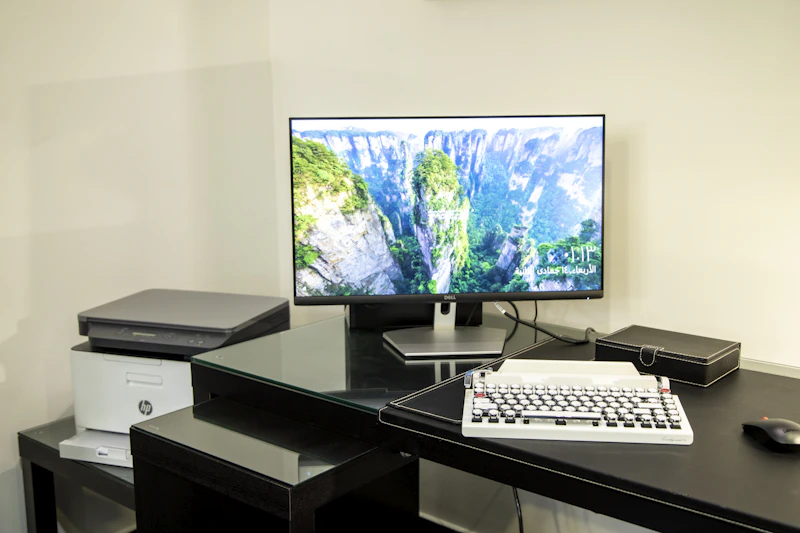
左手前に平置きすると、キーボードへ手を置いたままでも画面の明るさが視界の端に入りやすくなります。作業中の正面はモニターでも、視線の戻り道にスマホがある感じです。見ないつもりでも、脳内で一度だけ「何の通知だろう」と判断が走る。その一瞬が積み重なると、書き出しや考え直しのたびに流れが細かく切れていました。
机の上が散らかっているわけではないのに落ち着かなかったのは、スマホの存在感が必要以上に強い位置にあったからだと思います。特に文章作成のように、短く考えて打つ作業では差が出やすかったです。
平置きのまま端へ寄せても、確認と充電の動線が中途半端に残った
そこで一度、スマホを左奥へ寄せてみました。目立ちにくくはなりましたが、今度は確認動作が少し面倒になります。認証コードを見るたびに腕を伸ばし、戻す位置もずれやすい。結局、使ったあとにまた左手前へ戻りやすく、元の運用へ引っ張られてしまいました。
伏せて置く方法も試しましたが、これも私には長続きしませんでした。通知の光は抑えられても、充電ケーブルの差し込み向きが安定せず、持ち上げるたびに置き方が崩れます。必要なときにすぐ顔認証しにくいのも地味に不便でした。見えないようにする工夫だけだと、日中に何度も触る道具としては扱いづらかったです。
このあたりで、通知対策というより「待機姿勢」を変えたほうがよさそうだと考えるようになりました。スマホを隠すのではなく、見えるけれど主張しすぎない角度へ置くほうが、普段の使い方には合っていました。
縦置きスタンドをモニター脇に置いて、視線の逃げ場を固定した
試したのは、シンプルなアルミ製のスマホ縦置きスタンドです。私が使ったのはLomicallのスマホスタンドでした。平置きではなく立てることで、机上の占有が減るだけでなく、画面の発光が横へ広がりにくくなります。モニターの真横に置くと近すぎるので、少し外側へ逃がし、キーボードの正面線から外れる位置にしました。スタンドの高さがあるぶん、確認したいときは首を少し向けるだけで済み、不要なときは作業面へ入り込みません。
置き場所を決めるときに効いたのは、距離より向きでした。私はモニター右端から少し外した位置に置き、画面を自分へ正対させすぎないようにしています。これだけで、通知が来ても真正面の光として感じにくくなります。認証アプリの確認も、配送通知のチェックも、手を大きく動かさずに済みます。作業の中心から半歩だけ外す感覚です。
ただし、スタンドなら何でもいいわけではありませんでした。軽すぎるものは片手で取りにくく、底面が滑ると置き直しが増えます。充電しながら使うなら、ケーブルを逃がせる形状のほうが安定しました。見た目だけで選ぶと、毎日の抜き差しで小さくストレスが残ります。
置き場所を固定してから、通知を見る回数より戻りやすさが変わった
実際に変化を感じたのは、通知を見る回数そのものより、見たあとに作業へ戻る速さでした。平置きのころは、スマホを手に取るとそのまま机へ適当に戻し、向きも位置も毎回ばらついていました。そのたびに視界への入り方が変わるので、次の通知でまた気になり方が強くなります。
縦置きスタンドを使うようになってからは、使い終わったあとの戻し先がほぼ固定されました。だから、確認のたびに机上のリズムが崩れにくい。これは見た目の整頓というより、作業の再開地点が乱れにくくなった感覚に近いです。
もちろん、通知が多すぎる日は置き場所だけでは限界があります。それでも、視界へ飛び込む刺激を少し弱めるだけで、集中の削られ方はだいぶ穏やかになりました。通知設定を厳しくしすぎると連絡確認が遅れることもありますが、置き方の見直しなら使い勝手を保ちやすいです。完全に遮断しない代わりに、気を取られ方を調整するイメージでした。
小さな変更でも、スマホを作業面から切り離す効果は大きかった
スマホ通知が気になっていた原因は、意志が弱いからでも、通知を切りきれていないからでもありませんでした。私のデスクでは、左手前の平置きという配置が、作業中の視線と相性の悪い場所だったのだと思います。
縦置きスタンドを使って待機位置を決めると、必要なときの確認しやすさを残したまま、不要な割り込みを減らしやすくなりました。大がかりな模様替えではありませんが、毎日触る道具だからこそ位置の影響は小さくありません。スマホを遠ざけると不便、でも近いと気が散る。その間で詰まっているなら、まずは置く向きと戻し先を決めるところから試す価値はあると思います。
まとめ
スマホ通知で集中が切れていたとき、私に必要だったのは通知をゼロにすることではなく、スマホを作業面の主役から外すことでした。左手前の平置きから、モニター脇の縦置きスタンドへ変えただけで、確認のしやすさと視界の落ち着きのバランスが取りやすくなりました。
もし同じように、通知そのものより画面の光や存在感が気になっているなら、設定変更より先に置き方を見直すのもひとつの手です。スマホの機能は変えずに、作業の流れだけ整えられる方法として、かなり実用的でした。