デスクで動画素材や資料を扱う日は、外部SSDを何度も抜き差しします。ところが私の机では、そのSSD自体の性能より、使っていないときの置き場が曖昧なことが小さなストレスになっていました。ケーブルにつながったまま天板の上を少し移動し、ノートPCスタンドの脚に当たり、気づくと手前へ滑ってくる。片づいていない感じが出るだけでなく、次にキーボードへ手を戻す流れまで崩れていたんです。
最初は「軽い周辺機器だから仕方ない」と流していましたが、実際には毎回同じ場所で引っかかっていました。問題はSSDのサイズではなく、作業の合間に戻す先が決まっていないこと。そこで今回は、ノートPCスタンドの横にSSDの待機位置を作ることだけに絞って見直しました。大がかりな収納ではなく、抜いたあと迷わず戻せる形にしたら、机上の散らかり方と手の止まり方がかなり変わりました。
この記事でわかること
- 外部SSDが机上で落ち着かない原因が、性能ではなく置き場の曖昧さにあること
- とりあえずの収納で解決しにくかった理由
- ノートPCスタンド横に縦置きドックを置いて、抜き差しの流れを整える方法
- 見た目だけでなく、日々の戻しやすさまで含めて定位置を決める考え方
外部SSDは小さいのに、使い終わりの置き方が毎回ぶれていた
私の机では、ノートPCをスタンドに載せてクラムシェル寄りで使うことが多く、外部SSDはその近くへ置くのが自然でした。ただ、自然に置けることと、安定して戻せることは別でした。ケーブル長に任せて右へ置いたり、手前へ仮置きしたりしているうちに、SSDが少しずつ位置を変え、机上の流れを乱していたんです。
いちばん困ったのは、作業の途中で「どこへ置けば邪魔にならないか」を毎回考えることでした。保存処理が終わってすぐ手放したいのに、置いた場所によってはケーブルがキーボード前に触れたり、ノートPCスタンドの脚まわりで斜めになったりする。ほんの一瞬のことですが、その一瞬が積み重なると、机の上に余計な判断が増えます。
さらに、SSDは精密機器なので、雑に放り出す気にもなれません。だからといって引き出しへしまうと、今度は再接続が面倒になる。この中途半端さが続いて、使うたびに「置きっぱなしだけど落ち着かない」状態になっていました。
ケース収納に逃がしたら、今度は再接続の腰が重くなった
一度は見た目を優先して、SSDを小さなポーチへ入れて机の端に寄せていました。使わない時間が長い日にはすっきり見えるのですが、私の使い方には合いませんでした。素材確認やバックアップで短く何度もつなぐ日だと、そのたびにポーチを開けて出し入れすることになります。保護としては悪くないものの、机上の作業リズムには少し重かったです。
別の日には、ノートPCスタンドの下へ押し込むように置いてみました。視界からは消えるので一見よさそうでしたが、ケーブルの曲がり方がきつくなりやすく、取り出すときに指を差し込みにくい。隠せても扱いやすくはならず、結局また適当な場所へ戻してしまいました。
この段階でわかったのは、SSDの保管場所と、作業中の待機場所を同じ考えでまとめないほうがよいということです。長くしまうならケースでもいいのですが、私が困っていたのは日中の短い抜き差しでした。必要だったのは収納力ではなく、戻し先の一貫性でした。
Satechiの縦置きドックをスタンド横に置き、SSDの向きを固定した
そこで試したのが、ノートPCスタンド横に縦置きドックを置く方法です。使ったのはSatechiのアルミ製縦置きドックで、ノートPC本体の定位置を作る目的の商品ですが、私の環境ではその横の支えとして外部SSDの居場所も整えやすかったです。スタンド横に寄せると、SSDケーブルの流れが自然にまとまり、抜いたあとも「この脇へ戻す」という判断が固定されました。
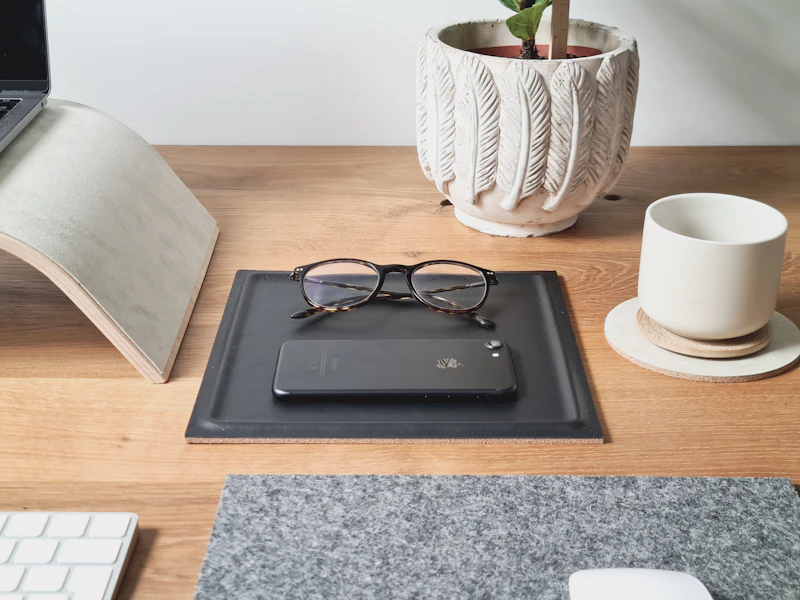
置き方はかなり単純で、ノートPCスタンドの右横にドックを寄せ、SSDはその外側に立てかけるように待機させています。ドックとスタンドの間隔を約3cmだけ空けると、ケーブルの逃げ道ができつつ、SSDが横滑りしにくくなりました。数字としてはわずかですが、この隙間が狭すぎると指を入れにくく、広すぎるとまた仮置きが始まります。
使い始めてから変わったのは、SSDを片づける動作が丁寧になったことではありません。むしろ逆で、深く考えなくても雑に戻しにくくなりました。ドックが境界線の役割を果たすので、天板の上を遊ばせる時間が減ります。ノートPCまわりの見た目も揃いますが、実際に効いたのは、戻し先が物理的に見えていることでした。
ただし、この方法はどんなSSDでも同じように扱えるわけではありません。ケーブル端子の位置によっては立てかけたときに負荷がかかりやすく、軽すぎるSSDは少し不安定に感じることもあります。私も最初は角度を急にしすぎて、戻した拍子に倒しそうになりました。支えるものを増やすなら、見た目より先にケーブルの曲がり方を確認したほうが安心です。
定位置が決まると、机上の「避けながら使う」時間が減った
この変更のよかった点は、SSDの着脱が速くなったこと以上に、作業面を守りやすくなったことでした。以前はキーボードの右側へ少しはみ出したり、メモの上にケーブルが乗ったりして、使っていないのに存在感だけが残っていました。今はノートPCスタンド周辺の一角に役割が集まり、入力エリアへ物がにじみにくくなっています。
また、見失いにくくなったのも地味に助かっています。外部SSDは小さいので、机上で「とりあえずここ」に置くと、他のガジェットに紛れやすいものです。定位置があると探す時間そのものは短くても、探し始める前の軽い迷いが減ります。作業効率化というと大きな時短を想像しがちですが、私の場合はこうした迷いの削減のほうが実感につながりました。
もちろん、机の幅に余裕が少ない場合は、縦置きドックを足すことで圧迫感が出るかもしれません。ノートPCを常時スタンドに載せない人にも向き不向きがあります。それでも、外部SSDを日常的に使うのに置き場だけが曖昧、という状況なら、収納用品を増やすより「戻す壁」を作るほうが合うことがあります。
まとめ
今回の悩みは、外部SSDそのものではなく、使い終わったあとにどこへ戻すかが毎回ぶれていたことでした。ケース収納や見えない場所への退避は一時的には整って見えても、短い抜き差しが多い使い方では流れを止めやすかったです。
ノートPCスタンド横に縦置きドックを置いてからは、SSDの待機位置が自然に固定され、机上で滑る、寄る、邪魔になるといった小さな乱れが減りました。大きな改造ではありませんが、周辺機器の置き場をひとつ決めるだけでも、入力へ戻るまでの気分はかなり軽くなります。机の上で外部SSDが落ち着かないなら、まずは収納より先に、戻し先の形を作るところから試すのがおすすめです。